
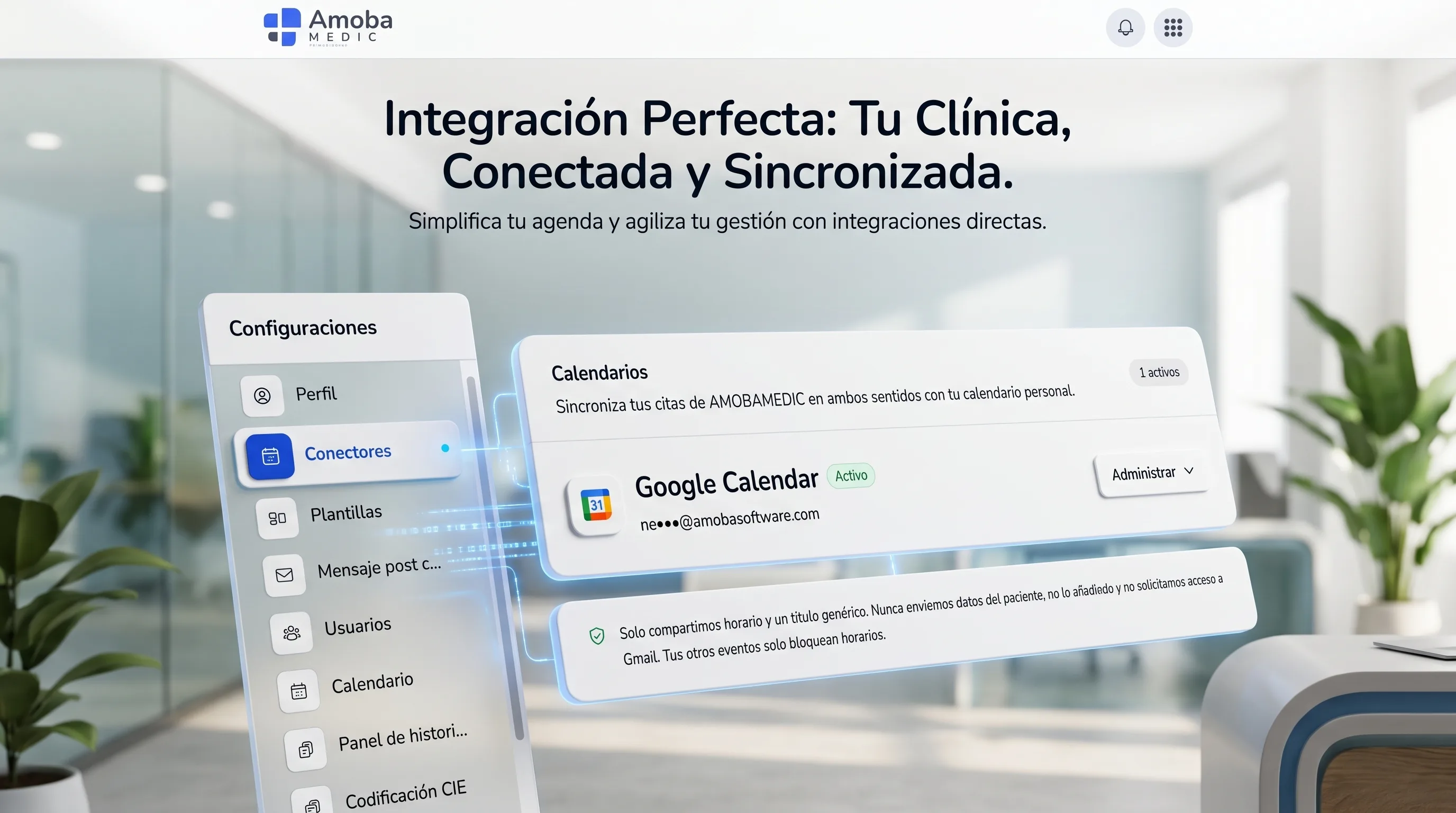
Módulo Conectores de Amobamedic con Google Calendar activo Ver guía

Nuevo conector

Tu agenda de Amobamedic, también en Google Calendar

Conecta el calendario que ya revisas todos los días. Tus citas se mantendrán coordinadas y los compromisos personales impedirán que te reserven en un horario ocupado.

  • Una sola agenda para mirar tu día

    Consulta tus citas médicas junto con tus demás compromisos.

  • Menos cruces de horarios

    Un evento ocupado en Google evita que ese espacio aparezca disponible.

  • Cambios coordinados

    Mueve una cita sincronizada y el nuevo horario se refleja en ambos lugares.

Solo necesitas elegir dónde quieres ver tus citas

Antes de empezar, ten abierta la cuenta de Google que utilizas para organizar tu jornada. Amobamedic te pedirá permiso únicamente para trabajar con su calendario.

CUENTA Gmail o Google Workspace

No importa si tu dirección termina en gmail.com o usa el dominio de tu clínica.

CALENDARIO Uno que puedas modificar

Puede ser tu calendario principal u otro creado para tus citas.

ACCESO Tu propio perfil médico

La conexión queda asociada de forma segura a tu cuenta de Amobamedic.

Conectar Google Calendar no conecta tu correo

Amobamedic no solicita acceso a Gmail, no lee tus correos y tampoco envía información clínica a tu cuenta de Google.

Actívalo desde Configuración → Conectores

La conexión se completa en pocos pasos. Google te mostrará una pantalla para confirmar tu cuenta y luego regresarás a Amobamedic.

  1. 1
    Abre Configuración y entra en Conectores

    Busca el bloque Calendarios y la opción Google Calendar.

  2. 2
    Presiona Conectar

    Elige tu cuenta de Google y acepta el permiso para usar el calendario.

  3. 3
    Elige el calendario

    Selecciona aquel donde deseas que aparezcan las citas de Amobamedic.

  4. 4
    Guarda y espera el estado Activo

    Cuando veas “Activo”, la conexión está lista.

Abrir Conectores
Elige el calendario que realmente utilizas

Las citas futuras de Amobamedic se crearán allí. Si tienes varios calendarios, revisa bien el nombre antes de guardar.

Los dos calendarios se mantienen coordinados

No necesitas repetir el trabajo. Amobamedic se encarga de reflejar las citas y de respetar los espacios que ya están ocupados en Google.

A
Amobamedic Tu agenda médica
  • Creas y administras las citas de tus pacientes.
  • Ves como no disponibles los horarios ocupados en Google.
  • Recibes los cambios hechos sobre citas sincronizadas.
31
Google Calendar Tu calendario cotidiano
  • Ves las citas creadas por Amobamedic.
  • Puedes mover una cita sincronizada a otro horario.
  • Tus eventos personales se conservan privados.
Si mueves una cita

El nuevo horario también cambia en Amobamedic

Hazlo únicamente cuando realmente quieras reprogramar la cita. El cambio no queda solo en tu calendario personal.

Si eliminas una cita

La cita también se cancela en Amobamedic

Eliminar del calendario un evento creado por Amobamedic tiene efecto sobre la cita. Antes de borrarlo, confirma que deseas cancelarla.

Si ya tienes un evento

Ese horario se muestra como ocupado

Una reunión, compromiso personal o evento de día completo evita nuevas reservas durante ese tiempo. No se convierte en paciente ni en cita médica.

Puedes revisar o cambiar la conexión cuando lo necesites

En Configuración → Conectores verás la cuenta conectada, el calendario elegido y la última vez que se actualizaron tus citas.

ACTUALIZAR Sincronizar ahora

Solicita una revisión inmediata si acabas de realizar varios cambios.

CAMBIAR Elegir otro calendario

Amobamedic trasladará los eventos futuros al nuevo calendario.

FINALIZAR Desconectar

Detiene los cambios futuros sin borrar las citas guardadas en Amobamedic.

Al desconectar, lee con calma la opción que eliges

Puedes conservar en Google los eventos ya creados o quitar de ese calendario los eventos futuros generados por Amobamedic. En ambos casos, tus citas internas permanecen guardadas.

Privacidad desde el inicio

Google conoce el horario, no la historia clínica

  • Sin datos del paciente

    Los eventos usan un título general y no incluyen información clínica ni identifican al paciente.

  • Sin invitaciones automáticas

    El paciente no se añade como invitado al evento de Google Calendar.

  • Sin acceso a Gmail

    La conexión utiliza el calendario. Tus correos no forman parte de este proceso.

  • Tus eventos personales siguen siendo personales

    Amobamedic solo necesita saber que el horario está ocupado; no crea una ficha con su contenido.

Preguntas frecuentes

Lo importante, sin términos complicados

La conexión está pensada para ayudarte a organizar el día. Tu agenda de Amobamedic sigue disponible aunque Google tarde unos minutos en actualizarse.

¿Puedo usar mi cuenta personal de Gmail?

Sí. Google Calendar funciona tanto con cuentas personales de Gmail como con cuentas de Google Workspace utilizadas por consultorios y clínicas.

¿Mis eventos personales aparecerán como citas médicas?

No. Solo harán que ese horario figure como ocupado para evitar nuevas reservas. No se crean pacientes ni citas a partir de tus eventos personales.

¿Qué significa “Sincronizando”?

Significa que Amobamedic está terminando de coordinar las citas con Google Calendar. Puedes seguir utilizando tu agenda mientras esperas a que el estado cambie a “Activo”.

¿Qué ocurre si cambio la contraseña de Google?

Si Google solicita permiso nuevamente, verás la opción “Volver a conectar”. Tus citas en Amobamedic no se pierden; solo debes confirmar otra vez la conexión.

¿Puedo conectar más de un calendario de la misma cuenta?

Debes elegir un calendario para la conexión activa. Puedes cambiarlo más adelante desde “Administrar”, pero conviene usar siempre aquel donde organizas tus citas.

Tu próxima cita puede aparecer donde ya organizas todo tu día

Conecta Google Calendar una vez y deja que Amobamedic mantenga tus horarios coordinados.

Conectar Google Calendar