
Guía de facturación electrónica

Tu consulta lista para facturar.

Configura tu firma, selecciona Producción y emite facturas electrónicas válidas desde Amobamedic, sin salir del flujo de atención.

4 pasos claros Datos para facturar Creación e historial

Antes de empezar

Ten estos datos a la mano.

La configuración toma pocos minutos cuando ya tienes los datos de tu consultorio y tu firma electrónica.

Lista de preparación 4 elementos
  • RUC y datos de tu consultorio Nombre legal, dirección y códigos del local que aparecen en tu información del SRI.
  • Firma electrónica vigente El archivo de tu firma, que normalmente termina en .p12, y su contraseña.
  • Modo Producción seleccionado Es la opción necesaria para emitir facturas reales y válidas.
  • Número de la próxima factura Debe continuar después de la última factura que emitiste, sin repetir números.
01

Datos para facturar

Completa los datos de tu consultorio.

En Facturación electrónica, escribe los datos que aparecerán en cada factura. Deben coincidir con la información registrada en el Servicio de Rentas Internas (SRI).
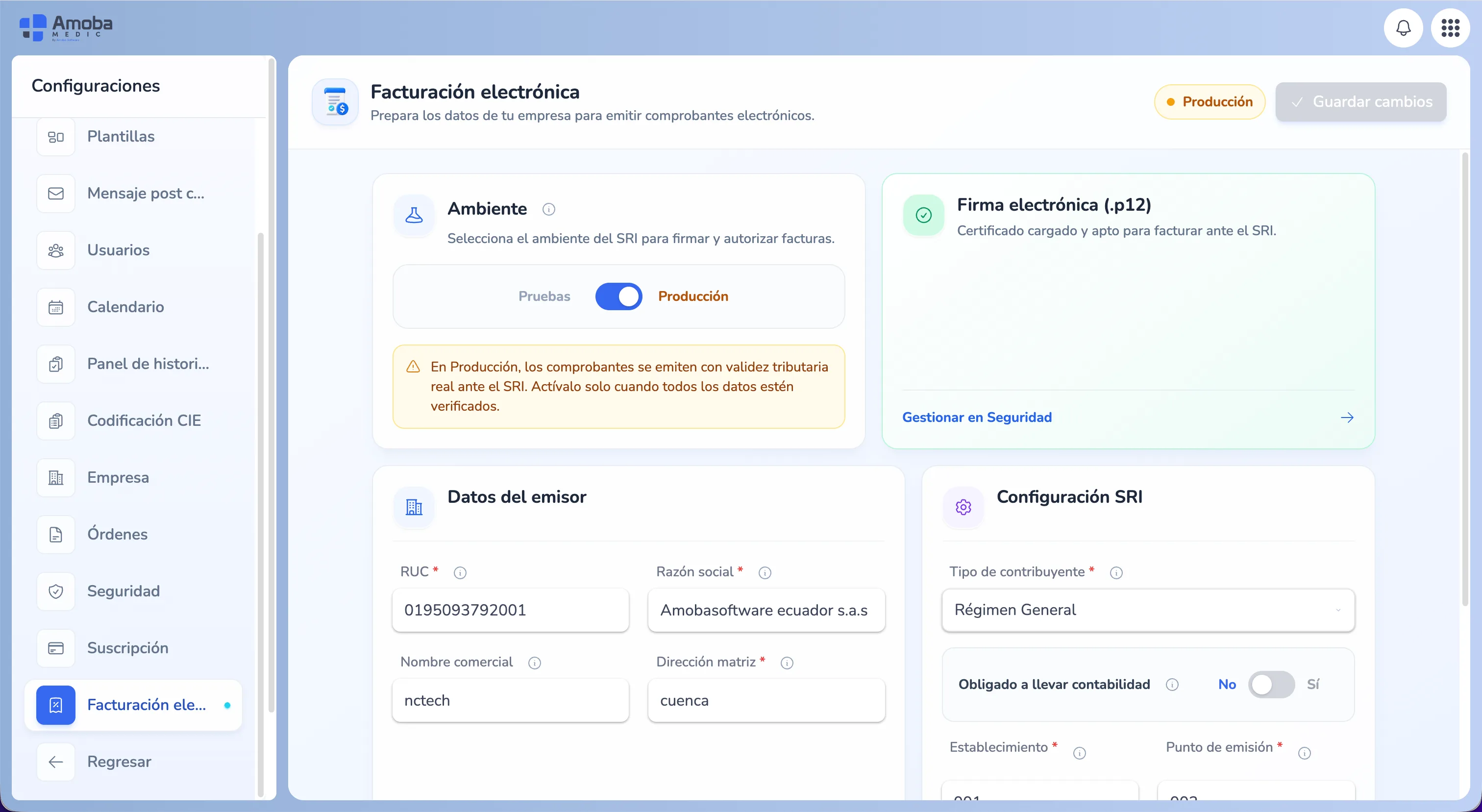
Pantalla de configuración de facturación electrónica en Amobamedic
Datos de facturación en Amobamedic Los datos se reutilizan automáticamente al facturar.
  1. 01
    Selecciona Producción

    Elige esta opción para que tus facturas sean enviadas al SRI y tengan validez.

  2. 02
    Escribe los códigos de tu local

    Copia los números de “Establecimiento” y “Punto de emisión” que corresponden a la dirección de tu consultorio.

  3. 03
    Revisa tus datos

    Confirma tu RUC, nombre legal (también llamado razón social), nombre comercial y dirección antes de guardar.

  4. 04
    Indica el número de la próxima factura

    En el campo “Secuencial”, escribe el número que sigue después de tu última factura. No uses nuevamente un número anterior.

Para facturar de verdad, elige Producción

La opción Producción crea facturas válidas y las envía al SRI. La opción Pruebas solo sirve para hacer demostraciones: los documentos creados allí no son facturas válidas y no deben entregarse al paciente.
02

Firma electrónica

Activa tu firma para facturar.

Carga el archivo que recibiste al obtener tu firma electrónica; normalmente su nombre termina en .p12. Luego ingresa la contraseña de ese archivo. Amobamedic lo utilizará para firmar las facturas que envíes al SRI.

Área para cargar la firma electrónica y seleccionar Producción
Firma electrónica Usa un archivo vigente y conserva su contraseña en un lugar seguro.
  1. 01
    Selecciona el archivo de tu firma

    Busca el archivo que termina en .p12 y confirma que pertenezca al dueño del RUC registrado.

  2. 02
    Ingresa la contraseña

    Es la clave que recibiste al generar o adquirir la firma electrónica.

  3. 03
    Guarda y verifica

    Confirma que Amobamedic muestre la configuración como activa.

  4. 04
    Revisa cuándo vence

    Cambia la firma antes de su fecha de vencimiento para poder seguir facturando.

Tu contraseña distingue mayúsculas y minúsculas

Si la firma no se activa, revisa la contraseña, confirma que el archivo no esté vencido y que pertenezca al dueño del RUC registrado.

03

Tu primera factura

Crea la factura desde la atención.

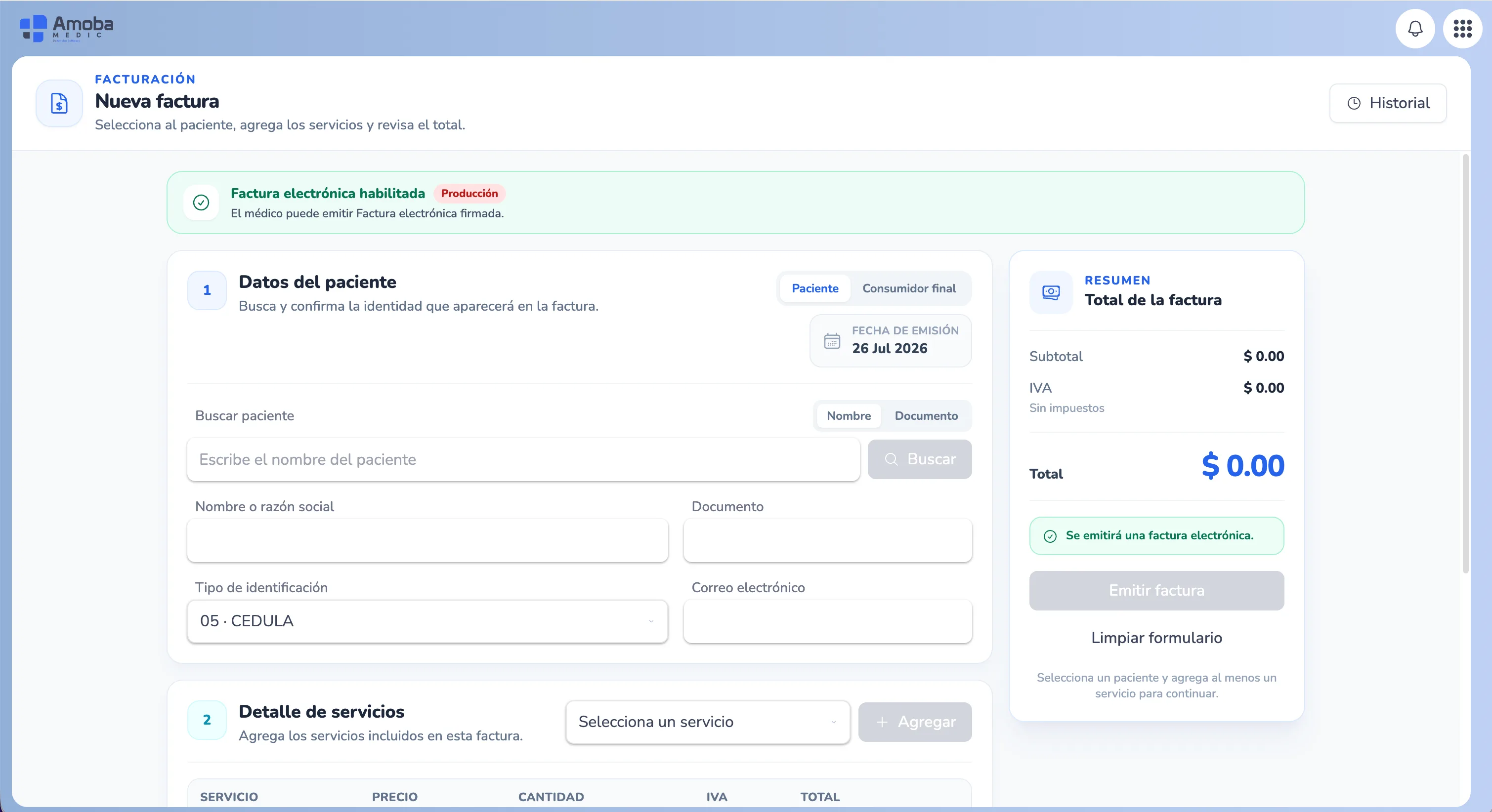
Selecciona al paciente, agrega los servicios realizados y revisa los valores. Amobamedic prepara la factura con los datos de tu consultorio.

Formulario para crear una nueva factura en Amobamedic
Nueva factura Paciente, servicios, valores y total en una sola vista.
  1. 01
    Confirma al paciente

    Revisa identificación, nombre, correo y dirección antes de emitir.

  2. 02
    Agrega los servicios

    Incluye la descripción, cantidad, precio, descuento e IVA cuando corresponda.

  3. 03
    Revisa el resumen

    Comprueba los valores y el total antes de crear la factura.

  4. 04
    Crea y envía la factura

    Amobamedic firma la factura, la envía al SRI y te muestra si fue aceptada.

Revisa antes de emitir

Cuando el SRI acepta una factura, ya no puedes editarla directamente. Si encuentras un error, sigue el proceso de anulación explicado más adelante: debes anularla en Amobamedic y también en el portal del SRI.

04

Control y seguimiento

Encuentra cada factura fácilmente.

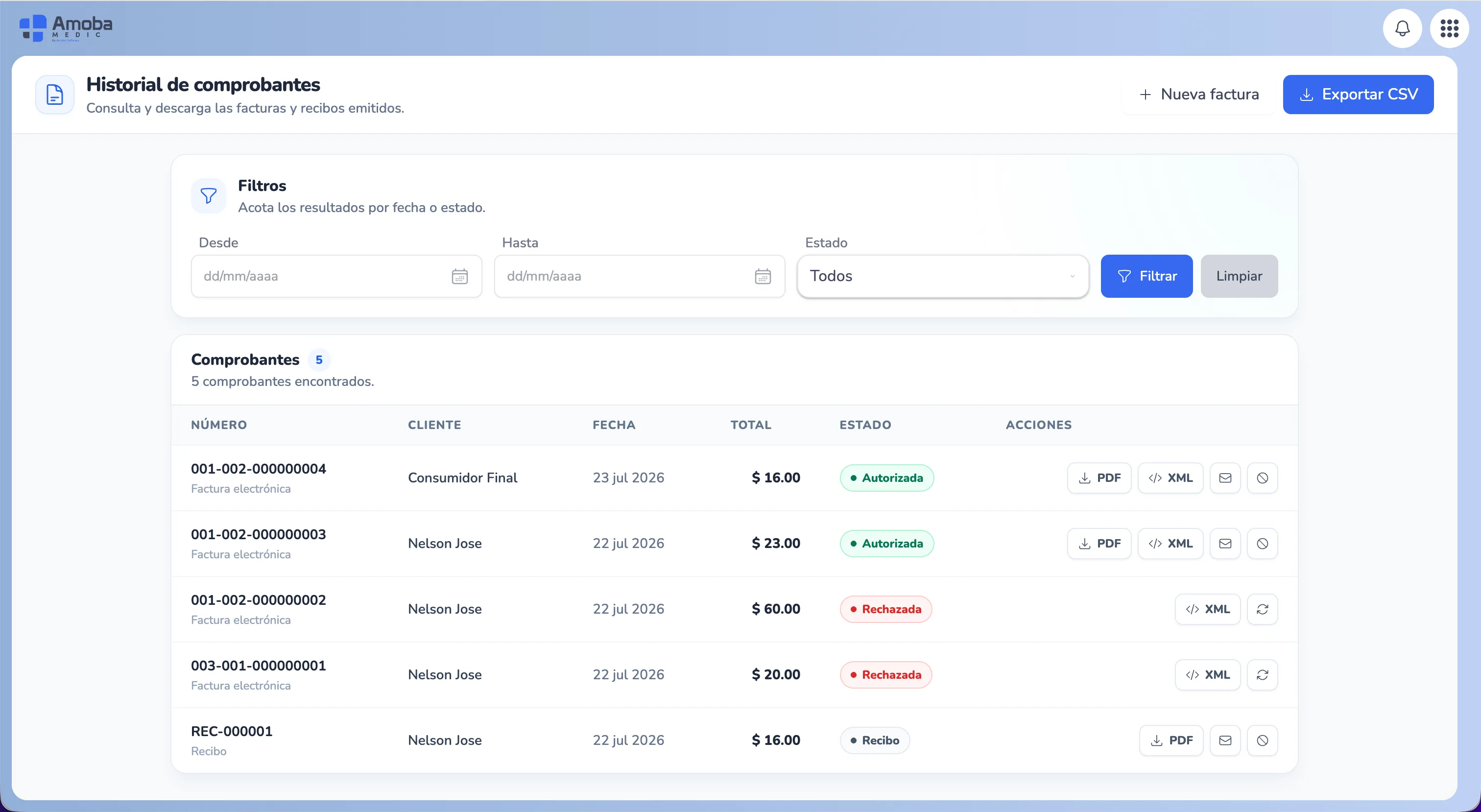
Consulta el historial para verificar el estado de cada factura, revisar datos del paciente y acceder a los documentos disponibles.

Historial de facturas electrónicas y estados del SRI en Amobamedic
Historial de facturación Busca por paciente, fecha, número o estado de la factura.
Autorizada: válida En proceso: esperando Rechazada: con error Anulada en SRI: cancelada
  1. 01
    Autorizada significa que es válida

    El SRI aceptó la factura. Ya puedes abrir el RIDE, que es el PDF para leer o imprimir, y el XML, que es el archivo electrónico enviado al SRI.

  2. 02
    En proceso significa que está esperando

    La factura fue enviada, pero el SRI todavía no ha confirmado si la acepta.

  3. 03
    Rechazada significa que tiene un error

    Lee el mensaje que aparece, corrige la información indicada y vuelve a enviarla.

  4. 04
    Anulada en el SRI significa que fue cancelada

    Anularla en Amobamedic mantiene organizado tu historial, pero no completa el trámite. También debes anularla en el portal del SRI. Hasta que el SRI muestre el estado “Anulada”, la factura continúa siendo válida.

La anulación debe hacerse en dos lugares

Primero anula la factura en Amobamedic. Después ingresa a SRI en línea y completa allí la anulación. Amobamedic todavía no realiza automáticamente este segundo paso.

Ayuda rápida

Respuestas antes de facturar.

Estas son las dudas más comunes al activar el módulo. Para problemas con una factura específica, ten a mano su número y el mensaje que aparece en Amobamedic.

¿Qué opción debo seleccionar para emitir facturas válidas?

Selecciona Producción. Esa es la opción que envía las facturas al SRI y les da validez. No selecciones Pruebas para tu facturación diaria, porque los documentos creados allí no son facturas válidas.

¿Qué hago si mi firma electrónica no se activa?

Verifica que elegiste el archivo correcto (normalmente termina en .p12), que no esté vencido, que pertenezca al dueño del RUC y que la contraseña esté escrita exactamente como fue entregada.

¿Cómo sé que una factura fue aceptada?

En el historial debe aparecer como “Autorizada”. Esto significa que la factura es válida. Desde allí podrás ver su número y abrir el PDF.

¿Puedo cambiar una factura después de emitirla?

No puedes editar directamente una factura que el SRI ya aceptó. Si contiene un error, debes anularla en Amobamedic y también en el portal del SRI. Hasta que el SRI muestre el estado “Anulada”, la factura sigue siendo válida.

¿Es suficiente anular la factura en Amobamedic?

No. Debes anularla en Amobamedic y después realizar la anulación en SRI en línea. Hasta que el portal del SRI muestre el estado “Anulada”, la factura sigue siendo válida.

Configura una vez. Factura desde cada atención.

Cuando tus datos y firma estén activos, el proceso queda integrado al trabajo diario de tu consultorio.

Empezar ahora